 |
よくある質問 - フロッピーディスク
|
以下の2通りが考えられます。
フォーマット(初期化)していない場合
販売しているフロッピーディスク(以下FD)に『フォーマット済み』と表示があれば、既にフォーマットしてありますので、フォーマットする必要はありません。ただ、もし、Macintosh用やOASYS等のワープロ用にフォーマットしたFDを買ってしまってWindowsで使いたい場合はWindowsでのフォーマットをしてから利用する必要があります。フォーマットの方法は、下の フロッピーを初期化したい をご覧ください。
FDがアクセスエラーまたはフォーマットしていないと表示される場合
何度も使用しているFDを使用していて急にエラーメッセージが表示され、利用できなくなることがあります。別の実習室に移動し、再度FDが使用できるか確認してください。開けるファイルと開けないファイルがある場合は、早めに開けるファイルを別のFDやUSBメモリ、Sドライブなどにコピーしバックアップをとって下さい。確認後、ファイルまたはFDが開けない場合はサポートデスクへお越し下さい。
以下の方法で行ってください。
ハードディスクに1度コピーする
コピーしたいFDのファイルをハードディスク(デスクトップなど)にコピーし、別のFDをFDドライブにセットし、ハードディスクからFDにコピーします。
『ディスクのコピー』を使用する
FDの中のファイルすべてを別のFDにコピーしたい時には、『ディスクのコピー』を利用すると便利です。
画面上の「マイコンピュータ」アイコンをダブルクリックし、3.5インチFD(A:)で右クリックして表示されたショートカットメニューから『ディスクのコピー』を選択します。すると、以下のような画面が表示されます。
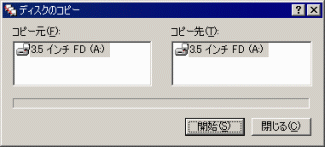
コピーしたい元のFDをFDドライブにセットし、『開始』を選択します。すると以下のような画面が表示されます。
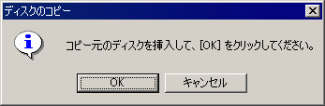
コピー先となるFDをFDドライブにセットし、『OK』をクリックします。
コピー中にFDを抜いて、エラー画面が表示されたりFD故障の原因になったりするケースが多いので注意して操作してください。
初めて使用するフロッピーディスク(FD)は、最初に『フォーマット(初期化)』または『イニシャライズ』という作業をしなければ使用できません。(フォーマット済みのFDの場合には、初期化は不要です)
フォーマットの方法は、以下のとおりです。
- フォーマットするフロッピーディスクを用意し、フロッピーディスクドライブに入れます。
- マイコンピュータの上で右クリックします。右クリックによって表示されたショートカットメニューから 「エクスプローラ」 をクリックし開きます。
- 「3.5インチFD(A:)」 を右クリックし、ショートカットメニューから「フォーマット」 を選択します。
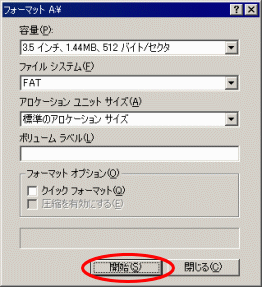
- フォーマットの画面が出ますので、「開始」 をクリックするとフォーマットが始まります。
(容量などいくつか選択できる個所がありますが、そのままで大丈夫です)
|
MacintoshとWindows両方で同じフロッピーを使いたい
|
フロッピーディスクを最初に使用するときに、Windowsでフォーマットして下さい。そうすると、WindowsでもMacintoshでも両方で使えるようになります(MacintoshでフォーマットしてしまうとMacでしか使用できません)。
ただ、FDが両方で使用できても、ファイルを開く為に必要なアプリケーションがインストールされていないと、FDに保存できても開けません。両方で使用したい場合は、アプリケーションが使用するWindowsとMacintosh両方に入っていることも確認する必要があります。
|




 利用の手引
利用の手引
